Pages

Rabu, 24 April 2013

Membuat Tulisan Effek Metal di CorelDRAW

Membuat Tulisan Effek Metal di CorelDRAW sebenarnya sangat sederhana, disini aku hanya memanfaatkan Metal texture yang ada di mbah google, yang akan kita buat seperti gambar dibawah ini masBro....

Buat Background kotak gradasi hitam dengan Interactive Fill tool Toolbox, dan ketik text apasaja boleh, pakai Text tool juga di Toolbox, kalau yang dibawah ini nama font TRANSFORMER;
Selanjutnya cari gambar metal di Mbah Google dengan kata kunci "Metal Texture" kalau kurang panjang gandakan kesamping dengan menu Transformations letaknya di Arrange > Transformation > pilih Position, kemudian seleksi semua objek metal dan Convert To Bitmap... 72 dpi;
Selanjutnya buat dulu Contour pada objek Text dengan ketebalan 0,3 cm, dan sampeyan Break Apart (atau tekan Ctrl+Q);
Kemudian letakkan objek metal dibawah objek Text, sampeyan atur sendiri dengan menggunakan menu Order letakknya di Arrange, selanjutnya seleksi objek text-objek metal dan klik Intersect di Property Bar trus buang objek metal aslinya karena sudah meninggalkan objek metal bentuk text hasil intersect, klik area kosong kemudian klik atau seleksi objek textnya saja dan tekan Ctrl+PageDown untuk merubah posisi di bawahnya objek Metal;
Ubah warna putih pada objek Text dan geser sedikit arah diagonal kesamping kiri atas, maka hasilnya seperti dibawah ini;

Dan hasil akhir seperti dibawah ini;


sumber: http://belajar-coreldraw.blogspot.com

Selasa, 23 April 2013

Membuat Animasi 3D dengan CorelDRAW

Membuat Animasi 3D dengan CorelDRAW

Tutorial Membuat Animasi 3D dengan CorelDRAW  ini dibuat dengan tujuan untuk mempertagas dari tutorial sebelumnya yang ada sebagian rekan masih belum faham betul cara memasukkan object yang telah kita buat, mungkin tutorian ini membuat sampeyan tidak bingung lagi;


Langkah 1;
Sebagai contoh kita buat lingkaran, disini harus kita biasakan membuat object dengan ukuran pixel, karena gif animasi itu biasanya dibuat untuk keperluan website atau blog

Buat lingkaran dengan ukuran 250 px X 250 px


Beri efek Gradasi, pilih radial pada Property Bar


Export gambar yang telah kita buat, bisa dengan format gif, jpg atau png beri nama file satu


Pada Angle of rotation ketikkan 90, dan Export juga beri nama file dua


Seperti langkah sebelumnya pada Angle of rotation ketikkan 180, dan Export juga beri nama file tiga


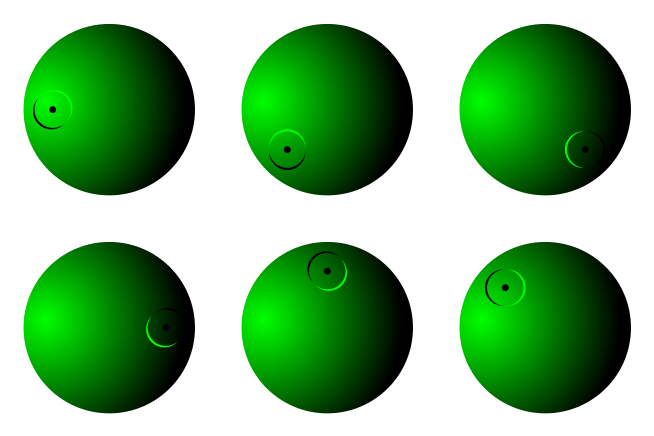
Yang terakhir juga seperti langkah diata pada Angle of rotation ketikkan 270, dan Export juga beri nama file empat, maka sampeyan punya punya 4 file lingkaran yang berbeda.


Langkah 2;
Buka Program Aplikasi Corel Photo Paint, Pada Width = 250 Hight = 250 sesuai dengan ukuran gambar yang telah kita buat, dan perlu diingat pada Background color biarkan saja tetap putih karena kalau sampeyan pilih No Background setiap sampeyan paste meskipun sudah sampeyan klik pada luar halaman hasilnya setiap halaman akan tetap muncul gambar yang sama, Number of frame = 4, karena gambar kita berjumlah 4.


Setelah sampeyan klik OK maka ada penampakan seperti gambar dibawah, dan sekali lagi perlu diperhatikan layar halaman harus seperti gambar dibawah ini ada background putih;


Selanjutnya Copy gambar satu yang ada dikomputer kita, dan pada Menu Bar pilih Edit --> Paste  --> Paste as New Selection


Sehingga gambar akan tampil seperti gambar dibawah ini, nah ini yang perlu diperhatikan setelah gambar tampil pointer mouse sampeyan arahkan pada luar gambar (yang warna abu-abu itu lo!!) dan klik, untuk lebih yakin sampeyan klik lagi, dengan tujuan agar tidak muncul gambar yang sama pada tiap halaman


Selanjutnya pindah ke halaman 2, lakukan seperti langkah di atas, jangan sampai lupa setelah gambar tampil klik diarea luar gambar, dan lakukan sampai keempat halaman terisi 4 gambar yang telah kita buat tadi;


Selanjutnya Save, beri nana file misalnya animasi3d, pada Save as type pilih GIF-Gif Animation


kalau tampil  kotak dialog seperti dibawah ini pada Palette pilih optimized agar tampilan gambar maksimal;


Pada kotak dialog berikutnya, pada Frame Repetition centang Loop Frames, beri tanda ceks pada forever apabila sampeyan menginginkan animasi akan jalan terus secara berulang-ulang;


Selesai maka file sampeyan yang namanya 'animasi 3d' akan tampil seperti gambar dibawah ini;


Atau kita bisa buat model yang lain;

 
sumber : http://belajar-coreldraw.blogspot.com

Minggu, 14 April 2013

 langkah  buka photoshop1.buat beberapa potongan gambar dan teks atau beberapa klip gambar..sebagai contoh saya akan membuat animasi kaligrafi.


cara membuat gambar dan teks menjadi hidup seperti animasi

langkah 2.setekah anda buat klipnya. kemudian anda pilih window>> animation

cara membuat gambar animasi di photoshop

maka akan muncul animation frame

membuat animasi dengan photoshop

kemudian anda pilih option di sebelah kanan frame animation.lalu pilih >> make frame from layer

cara medah membuat animasi menggunakan photoshop

kemudian set waktu sesuai dengan kebutuhan

tutorial membuat animasi dengan photoshop

anda tingal simpan file animasi nada dalam bentuk gif caranya. pilih file >> save for web and devices.

langkah sederhana membuat animasi di photoshop
akan muncul option seperti ini anda tinggal save saja. maka animasi anda pun

membuat animasi sederhana dengan photoshop

hasil animasi anda akan terlihat seperti ini

alt


sumber http://petualang-web.blogspot.com

Rabu, 03 April 2013

cara membuat web-site gratis

Silahkan Anda membuat akun di hosting gratis, klik disini untuk menuju ke web hosting gratis

Selanjutnya Klik Order Sekarang dan Isi Form Pendaftaran.

Setelah mendaftar, Anda akan mendapat email verifikasi, buka email dan klik link verifikasi yang di kirimkan ke email Anda.

Setelah klik link verifikasi, Anda akan di bawa masuk dalam pilihan hosting. Silahkan pilih yang gratis kemudian klik order.


Order Hosting

Silahkan pilih nama sub domain yang akan Anda jadikan website.

Buat Domain

Jika sudah, klik Buat. Nama sub domain kamu sedang dalam proses. Jika sudah selesai klik kontrol panel. Kemudian klik Beralih untuk masuk ke Cpanel.

Kontrol Panel

Setelah berada dalam Cpanel, silahkan scroll ke bawah dan cari tulisan penginstalan otomatis, ini akan memudahkan Anda dalam menginstal wordpress.

Penginstalan Otomatis

Setelah Anda klik penginstalan otomatis maka Anda akan di bawa ke banyak pilihan pengintalan seperti membuat Web, Forum, social bookmark dan lainnya. Karena tema kita membuat website, maka pilih di bagian Blog dan klik Wordpress

Instal Wprdpress

Selanjutnya Anda akan masuk pada bagian penginstalan Wordpress. Silahkan isi Form yang tersedia

Install Ke - Kosongkan saja
Nama Pengguna Administrator - Nama Pengguna, untuk Login ke website Anda
Password administrator - Password, untuk Login ke website Anda

Wordpress

Setelah selesai mengisi form, lanjutkan dengan klik Instal Wordpress. Tunggu hingga semua proses selesai, kemudian klik kontrol panel dan coba cek dengan klik alamat website Anda.

Sampai disini, Anda sudah memiliki website dengan gratis dan mudah. Untuk masuk ke website Anda, silahkan ketikkan alamat berikut http://namadomainanda.com/wp-login.php ( ganti namadomainanda.com dengan alamat website Anda ) atau Anda bisa ke website Anda dan klik Log in.

Setelah itu Anda bisa mengisi website dengan tulisan-tulisan terbaik atau mengedit website sesuai keinginan Anda.

Semoga bermanfaat.

sumber : www.palingheboh.com

cara mengganti template blog

Berikut ini cara mengganti Template dengan template yang disediakan blogger :
  1. Login ke blogger.
  2. Pada Dashboard Blogger pilih Blog yang ingin anda ganti templatenya.
  3. Klik Template.
    Cara Mengganti Template Blog
  4. Klik tombol Sesuaikan.
    Cara Mengganti Template Blog
  5. Klik pada pilihan template yang tersedia.
  6. Anda dapat melakukan pengaturan tampilan pada menu di sebelah kiri.
  7. Jika sudah cocok dengan salah satu template, klik Terapkan ke Blog.
    Cara Mengganti Template Blog
  8. Selesai.

Untuk mengganti template dengan template dari penyedia template gratis, berikut caranya :
  • Download template yang ingin di gunakan.
  • Ekstrak file yang di download tadi, karena file yang akan kita upload ke blogger hanya file yang berekstensi .xml.
  • Login ke Blogger.
  • Klik Template.
  • Klik Cadangkan/Pulihkan yang ada dibagian atas kanan.
  • Untuk jaga-jaga backup template Anda terlebih dulu, klik Unduh Template Lengkap.
  • Klik tombol Browse, pilih file template yang tadi telah diekstrak.
  • Kemudian klik tombol Unggah.
  • Tunggu sampai proses selesai. Setelah itu lihat hasilnya pada Blog Sobat.
Untuk lebih jelasnya silakan baca Cara Mengganti Template.
 
sumber : http://wadahtutorial.blogspot.com/

cara memasukan foto pada blog

Memasukkan gambar bisa dilakukan dengan 2 cara baik dipostingan ataupun dengan menambah gadget (dipasang di sidebar/footer/header).

a. memasukkan gambar di dalam artikel blog


Silakan masuk ke dasbor klik entri baru untuk membuat postingan terbaru.
Jika ingin memasang gambar tepat di bawah judul blog atau di atas artikel bisa langsung klik icon gambar disamping kata Link
Jika ingin masukkan gambar setelah paragraf tertentu silakan ketikkan dulu kalimat yang dikehendaki

cara pasang foto di dalam posting blog
gbr, 1 memasukkan gambar

Jika ingin memasukkan gambar dari koleksi foto di komputer, pilih upload > Pilih file > cari di folder komputer foto yang ingin diupload. jika sudah muncul ) seperti gambar 2 di bawah, klik add selected.


gambar 2 cara pasang gambar di posting blog dengan upload

Jika ingin memasukkan gambar dari koleksi yang sudah dihosting misalnya di Picassa atau google code pilih from Picassa web album atau From a URL, sebagai contoh disini saya akan memasang gambar dari URL hosting di google code.

Caranya:
  • Pilih From a URL
  • Masukkan URL / Link di form yang tersedia
  • Jika sudah muncul preview gambarnya Klik Add Selected

memasukkan gambar di postingan blog dengan URL
Selesai dan Gambar di postingan blog sudah masuk


b. Memasang foto di sidebar/footer


Tidak jauh berbeda dengan cara pertama tadi, hanya saja kita memasukkan gambar dengan menambahkan gadget lalu pilih GAMBAR.

Masuk ke dasbor > Tata Letak > Pilih / dan Klik link Gambar atau tanda Plus (+) akan muncul tampilan di bawah ini

memasang gambar di gadget blogger

Caranya;
  1. Sobat boleh memberi judul boleh juga tidak
  2. Keterangan gambar berfungsi "alt image" jika link yang dituju masih berupa internal link (link di blog yg sama, saya sarankan masukkan keterangan gambar)
  3. Hubungan, boleh di isi link URL tertentu baik keluar atau keluar blog, terserah sobat
  4. Pilihan gambar, sama seperti cara a. di atas, jika ingin mengupload dari komputer pilih dari komputer, jika dari web/URL, masukkan URL
  5. Centang susutkan gambar jika ukuran lebar sidebar sebesar 300pixel

cara memasukkan dan memasang gambar di blog sidebar

Selasa, 02 April 2013

cara membuat slideshow di blogger

1. Login Ke Blog Anda
2. Pilih Rancangan (untuk tampilan blogger klasik) atau Pilih Tata Letak (untuk tampilan blogger terbaru)


3. Kemudian  Klik Tambah Gadget
4. Pilih HTML/javascript
5. Kemudian Copy Kode di bawah ini, kemudian pastekan di HTML/javascript tadi. kemudian simpan/save.

<style type="text/css">
#rp_plus_img{height:385px;overflow:hidden;border:0;padding:6px 10px 14px 5px;background: transparant;}
#rp_plus_img ul{list-style-type:none;margin:0;padding:0}
#rp_plus_img li{border:solid 1px #585858; margin:0; padding:0; list-style:none;}
#rp_plus_img li{height:85px;padding:5px;list-style:none;}
#rp_plus_img a{color:#000;}
#rp_plus_img .news-title{display:block;font-weight:bold !important;margin-bottom:4px;font-size:12px;}
#rp_plus_img img{float:left;margin-right:14px;padding:4px;border:solid 1px #585858;width:65px;height:65px;}
</style>
<script type="text/javascript" src="http://ajax.googleapis.com/ajax/libs/jquery/1.4.2/jquery.min.js"></script>
<script type="text/javascript" src="http://permathicblog.googlecode.com/files/Slideshow%20Postingan.js"></script>
<script type="text/javascript">
var speed = 1500;
var pause = 3500;
$(document).ready(function(){
rpnewsticker();
interval = setInterval(rpnewsticker, pause);
});
</script>
<ul id="rp_plus_img">
<script style="text/javascript">
var numposts = 5;
var numchars = 20;
</script>
<script src="/feeds/posts/default?orderby=published&alt=json-in-script&callback=rpthumbnt"></script>
</ul>

Bagi anda yang ingin melihat contoh slideshownya, bisa anda lihat di sidebar sebelah kiri Permathic Blog. Semoga bisa sukses slidenya dengan script yang baru ini. terimakasih.