Pages

Jumat, 10 Mei 2013

Cara Membuat Teks Tulisan Double di CorelDraw

1. Pertama buatlah sebuah Tulisan/Objek dan beriwarna objek tersebut.
2. Pilih Contour Tool di toolbox kiri atau lihat gambar di bawah ini.


3. Silahka dragging / seret pada objek teks yang anda buat.
 
4. Lepaskan mouse, nanti anda akan mendapatkan objek ditambai border tebal.
#dan di bawah ini untuk stylenya.

Tidak semua saya sebutkan, dan masih ada sedikit pengaturan lagi di situ, mungkin anda bisa mencoba merubah-rubah sendiri, terimakasih, mungkin hanya itu cara membuat teks contour di coreldraw, salam dan terimakasih..

sumber : http://www.desainerindonesia.net

Cara Membuat Objek / Teks 3D Sederhana Di CorelDRAW


1. Pada tool box kiri, klik Extrude tool, lihat di bawah ini.


2. Lalu klik dan seret pada objek yang akan di beri Efek 3D, lihat di bawah ini.


3. Anda juga bisa memberkan warna pada objek 3D, lihat gambar di bawah ini.


Mudah bukan? di atas hanya contoh, anda bisa mengedit-edit dan mewarnai sendiri, terimakasih

sumber :  http://www.desainerindonesia.net

Menggabungkan Objek di CorelDRAW

1. Block atau tekan "SHIFT" bersamaan dengan mengeklik objek yang ingin di gabungkan lalu pada property bar terdapat tool "Weld", klik dan lihat apa yang akan terjadi pada objek yang akan kita kombinasikan.


# Tidak hanya objek, Weld tool ini juga bisa menggabungkan atau mengkombinasikan Tulisan/Teks dengan cara mengubah teks tersebut menjadi Curve terlebih dahulu, caranya masuk ke menu "Arangge" -> "Convert to Curve", lalu coba gabungkan dengan weld tool pada Text yang akan di gabungkan, mungkin hanya itu untuk postingan ini, semoga bermanfaat, selamat berkarya.. terimakasih..

sumber :  http://www.desainerindonesia.net

Cara Membuat Transparan di CorelDraw


Cara Membuat Objek Transparan di CorelDraw kita cukup menggunakan Tool yang bernama Transperancy Tool yang berada di Tool Box kiri, di bawah ini penjelasan dengan gambar.


Cara Membuat Objek Transparan di CorelDraw


Untuk mengubah pengaturan Transparan objek di coreldraw kita juga bisa menggunakan pengaturan-pengaturan yang sudah saya sebutkan di atas, atau kita bisa mengubah dengan keinginan kita dengan menyeret tool transparan pada objek yang akan ditransparan, di bawah ini cara mengubah dengan pengaturan standard.

Cara Membuat Objek Transparan di CorelDraw


Dan di bawah ini bebrapa pengaturan Standard Transparan yang ada di coreldraw :


Cara Membuat Objek Transparan di CorelDraw 
 
sumber : http://www.desainerindonesia.net

Senin, 29 April 2013

Cara menginstal Adobe Photoshop CS3.

Pertama, buka file Adobe Photoshop CS3.
2.       Kemudian, pilih setup aplikasi untuk menginstal Adobe photoshop CS3

3.       Tunggu sesaat.
4.       Atur bahasa yang anda gunakan, lalu pilih Accept
5.       Pilih lokasi penginstalan yang anda inginkan, lalu pilih Next
6.       Setelah itu, pilih Instal
7.       Tuggu proses instalisasinya selesai
8.       Setelah instalasi selesai, pilih Finish
9.       Saat kita buka Adobe potoshopnya, kita disuruh pilihan untuk memilih;
-          I have a serial number  for this product.
Jika kita memilih ini, kita dapat memasukkan serial number dengan meCrack file induknya. Dengan cara seperti dibawah ini.
-          I want to try Adobe Photoshop CS3 free for 30 days.
Jika kita memilih ini, kita dapat menggunakan Adobe photoshop tersebut selama 30 hari saja.
10.   Untuk menCrack file Adobe Photoshop CS3 tersebut,  buka File induk , kemudian pilih file crack
11.   kemudian, copy icon aplikasi Photoshop
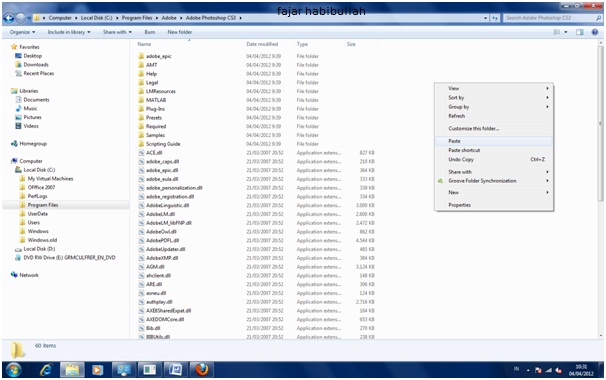
12.   Setelah di copy datanya tadi, buka Disk C  yang kita instal tadi. Lalu puluh folder Program file
13.   Lalu pilih folder  Adobe.
14.   Kemudian pilih lagi folder Adobe Photoshop CS3
15.   Lalu kita Paste pada folder tersebut.
16.   Ada pilihan dalam pengopian tersebut.
-          Copy and replace
Kita menyalin data dan kita mengganti file yang sama dan yang sudah ada sebelumnya.
-          Don’t copy
Jangan mengnyalin data
-          Copy, but keep both files
Kita menyalin data, tetapi kita tidak mengganti dan merubah data yang sudah ada sebelumnya
17.   Jika kita memilih Copy and replace, kemudian kita pilih continue
18.   Kemudian buka icon Adobe Photoshop
19.   Adobe Photoshop siap digunakan

cara instal coreldraw X4 X5 X6 dengan keygen.

Penting ! yang saya contohkan adalah cara instal CorelDraw X6, jika sobat instal X4 atau X5 langkahnya sama.
Langkah Instalasi,
1. Jalankan Aplikasi dengan ekstensi .exe (CorelDRAWGraphicsSuiteX6Installer_EN32Bit.exe)
2. Tunggu sebentar hingga muncul tampilan sebagai berikut :
Install CorelDraw X6 Full Version
3. Centang pada I accept the terms in the license agreement > Klik Next
Install CorelDraw X6 Full Version
4. User name diisi bebas, > Klik pada I have a serial number.
5. Jalankan aplikasi Keygennya, hingga muncul tampilan berikut :
(Penting ! Agar keygen jangan di exit/close terlebih dahulu, sekalian buat aktivasi)
Install CorelDraw X6 Full Version
6. Pada Program, Pilih Corel Draw Graphics Suite X6, Klik Serial (kiri bawah), Copykan Serial Number pada Langkah 3 tadi, seperti berikut :
Install CorelDraw X6 Full Version
7. Klik Next, hingga muncul tampilan berikut :
Install CorelDraw X6 Full Version
8. Untuk memudahkan klik Pada Typical Installation, namun jika ingin dimodifikasi klik custom installation,
Install CorelDraw X6 Full Version
9. Tunggu proses instal selesai sambil minum kopi, hehehehe
10. Selesai dech proses installnya.
Langkah Aktivasi
1. Jalankan Program CorelDraw X6 yang sudah di install, sehingga akan muncul tampilan berikut :

Install CorelDraw X6 Full Version
2.  Klik pada Other activation options, sehingga muncul sbb :
Install CorelDraw X6 Full Version
3. Klik Phone Corel, sehingga muncul sbb :
Install CorelDraw X6 Full Version
4. Kembali ke aplikasi keygen, masukkan instalasi kode pada keygen.
Install CorelDraw X6 Full Version
5. Klik Activation
Install CorelDraw X6 Full Version
6. Masukkan Activation Kode seperti gambar diatas. > Klik continue
Install CorelDraw X6 Full Version
7. Klik Close, Selesai.
Install CorelDraw X6 Full Version
Semoga Bermanfaat,,
 
sumber :  http://downloaddantutorial.blogspot.com

Minggu, 28 April 2013

Gambar Chord Gitar/ Guitar Chord Chart

GambarChord

chord lagu peterpan (noah) - dilema besar

1 Star2 Stars3 Stars4 Stars5 Stars (40 votes, average: 4.75 out of 5)
Intro : G Bm C G D
G                          Bm
Mula terasa lelah aku bertahan
C
Terlalu lama kau terdiam
G        D
Terlalu lama kau meredam … cinta

G                         Bm
Berapa besar yang kudapatkan
C
Tak selamanya ku mengalah
G
Tak selamanya ku diam
D
aah…

Reff :
G         Dm       Am
Bawaku pergi dari ini
C            G
Ditempat kau berpaling
Dm      Am
Dan bila ku pergi dari ini
C           G
Akan kah kau kembali

Interlude : G Bm C G D
G                           Bm
Harus berapa lama terus berjalan
C
Dalam hari tak teryakinkan
G
Segalanya kan berubah
D             G
oh..na..na..na..

Back to : Reff
Dm             Am     D
kudapat menanganinya
F          G
tapi tak mengerti

G           Dm          Am
Ahh haa aa hai… Uhu ahai….
C            G
di tempat kau berpaling..
G           Dm          Am
Ahh haa aa hai… Uhu ahai….
C            G
akan kah kau kembali..

Cara Mendaftar Multiply


Cara Mendaftar Multiply


Bagi kamu yang belum punya akun Multiply, berikut cara mendaftar Multiply:

1.Buka http://www.multiply.com dengan browser mozilla, chrome atau opera. Lihat gambar berikut ini:

multiply

      
2. Klik tulisan "Gabung Multiply" di sebelah kanan atas atau klik link berikut http://multiply.com/user/join, kamu akan diarahkan pada halaman yang berisi form pendaftaran. Isikan data-data kamu dengan benar. Isikan juga kode keamanan captcha dengan benar.

multiply

 
3. Kemudian akan muncul halaman yang berisi form undangan untuk mengajak teman-teman kamu untuk bergabung multiply. Isikan alamat email yang kamu kenal. Jika tidak, lewati langkah ini dengan klik "Tidak terima kasih"

multiply

4. Kemdian akan muncul pesan yang disampaikan oleh pendiri Multiply yang menerangkan bahwa Multiply adalah situs e-commerce yang mempertemukan antara penjual dan pembeli.

multiply

5. Konfirmasi Email. Untuk mengaktifkan akun Multiply, buka email yang digunakan waktu mendaftar. Klik tautan atau link untuk proses validasi email.

multiply

6. Menggunakan Multiply. Untuk mulai menggunakan Multiply sebaiknya lengkapi profile kamu dengan mengunggah foto dan biodata secara lengkap agar mudah ditemukan teman-teman kamu.

multiply

7. Multiply dapat kamu jadikan sebagai tempat untuk jual beli barang, atau sekadar untuk berbagi foto dan informasi bagi keluarga, sahabat, teman atau pun kenalan. Gunakan situs ini dengan bijak.


sumber : http://www.atlantisku.com